Auto Layout : penser comme un développeur
Une maquette posée à la main montre un écran à une taille donnée. Une maquette construite en Auto Layout décrit comment cet écran se comporte quand le contenu ou la largeur change. La seconde est celle que les développeurs vont écrire. Autant la construire avec leur logique dès le départ.
Auto Layout, c'est flexbox
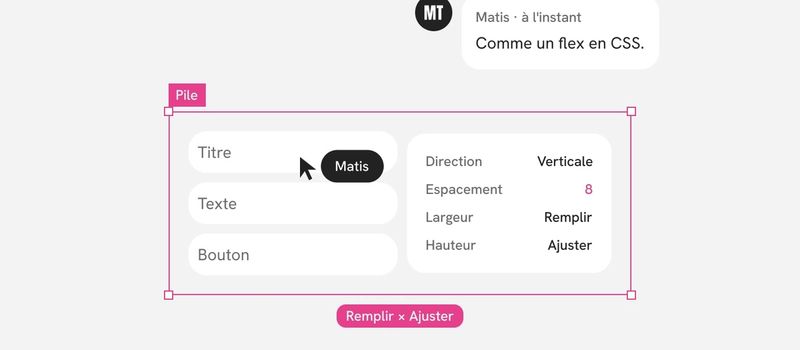
L'Auto Layout de Figma reprend, presque terme pour terme, le fonctionnement de flexbox, le système de mise en page le plus utilisé sur le web. Connaître cette correspondance change la façon de construire.
- La direction horizontale ou verticale correspond à l'axe principal d'un conteneur flexible.
- L'espacement entre les éléments correspond à l'écart que le code applique entre les enfants.
- Les marges intérieures correspondent au rembourrage du conteneur.
- L'alignement correspond à la façon dont les enfants se placent sur chacun des deux axes.
- Le retour à la ligne correspond à un conteneur qui passe à la ligne quand la place manque.
Quand je construis un bloc, je me pose donc la question qu'un développeur se poserait : quel est le conteneur, dans quelle direction s'empilent ses enfants, avec quel écart. Si je ne peux pas répondre, c'est que la structure n'est pas claire, et elle ne le sera pas davantage dans le code.
Remplir, ajuster, fixe : trois comportements à choisir
Chaque élément placé dans un Auto Layout a un comportement en largeur et en hauteur. C'est le réglage le plus important, et le plus souvent laissé au hasard.
Ajuster au contenu. L'élément prend la taille de ce qu'il contient. C'est le bon choix pour un bouton, une étiquette, un texte court : ils doivent grandir avec leur libellé.
Remplir. L'élément occupe toute la place disponible dans son parent. C'est le bon choix pour un champ de formulaire, une carte dans une colonne, un texte long qui doit revenir à la ligne.
Fixe. L'élément garde une taille donnée quoi qu'il arrive. Je le réserve aux éléments qui ont une vraie raison d'être figés : une icône, un avatar, une vignette.
Ma règle : fixe est une exception qui doit se justifier. Un élément fixe sans raison est un élément qui débordera ou laissera un trou le jour où le contenu change. Quand je relis un fichier, chaque taille fixe est une question à poser.
Deux réglages complètent ces trois comportements : une largeur minimale et une largeur maximale. Un texte qui remplit sa colonne devient illisible sur un grand écran s'il n'a pas de largeur maximale. Un bouton qui s'ajuste à son libellé devient ridicule s'il n'a pas de largeur minimale.
Une hiérarchie plate
La tentation, avec l'Auto Layout, est d'imbriquer. Un cadre pour aligner deux éléments, un autre autour pour ajouter une marge, un troisième pour centrer l'ensemble. On obtient une pile de conteneurs dont chacun ne fait presque rien.
Le code n'aime pas cela, et Figma non plus. Chaque niveau en plus est un endroit où un réglage peut contredire celui du niveau voisin.
Voici comment je garde une hiérarchie courte :
- Un conteneur, une raison. Chaque cadre regroupe des éléments qui s'empilent dans la même direction. S'il ne contient qu'un seul enfant et ne sert qu'à ajouter une marge, cette marge appartient au parent.
- Les marges au conteneur, pas aux enfants. L'espace entre deux éléments se règle avec l'espacement du parent, pas avec des cadres vides glissés entre eux.
- Pas d'élément placé à la main dans un Auto Layout. Le positionnement absolu existe, et il a son usage : un badge posé sur le coin d'une image, par exemple. Ailleurs, il signale un élément que le système ne gère pas.
- Un nombre de niveaux raisonnable. Quand je dois déplier plus de quatre ou cinq niveaux pour atteindre un texte, je cherche le conteneur inutile.
Une hiérarchie plate a un bénéfice direct : un développeur qui inspecte la maquette retrouve la structure qu'il va écrire, sans avoir à la reconstituer.
Les espacements viennent des variables
Dans un Auto Layout, l'espacement et les marges ne se saisissent pas à la main. Ils passent par les variables d'espacement du fichier.
C'est ce qui rend le système cohérent : toutes les cartes ont les mêmes marges parce qu'elles utilisent la même variable, pas parce que quelqu'un a pensé à taper la même valeur. Et c'est ce qui rend les modes utiles : quand la variable change entre mobile et ordinateur, tous les conteneurs s'adaptent seuls.
Une valeur tapée à la main dans un Auto Layout est le signe le plus fiable qu'un bloc a été construit en dehors du système.
Nommer les calques comme des composants de code
Figma nomme les calques tout seul : « Frame 12 », « Frame 13 », « Rectangle 4 ». Ces noms ne coûtent rien à laisser, et ils coûtent cher à tous ceux qui ouvriront le fichier ensuite.
Je renomme chaque conteneur d'après son rôle dans la structure :
- par fonction, pas par apparence : « en-tête », « contenu », « actions », plutôt que « bloc gris » ou « colonne gauche » ;
- avec les mêmes mots que le code quand ils existent déjà : si les développeurs parlent d'en-tête de carte, le calque s'appelle ainsi ;
- sans numéros : si deux calques frères ont besoin d'un numéro pour être distingués, ils ont probablement deux rôles différents à nommer ;
- les textes par leur contenu type : « titre », « description », « prix », pour qu'on sache ce qui est variable.
Un fichier bien nommé se lit sans être ouvert calque par calque. C'est aussi ce qui permet à un outil, humain ou automatique, de le traduire en code sans deviner.
Tester avant de livrer
Un Auto Layout ne se vérifie pas en le regardant. Il se vérifie en le malmenant. Avant de considérer un composant ou un bloc comme terminé, je lui fais subir quatre épreuves :
- Je l'élargis et je le rétrécis. Rien ne doit déborder, se chevaucher ou laisser un vide incohérent.
- Je double la longueur des textes. Un titre sur trois lignes, un bouton avec un libellé long, un nom propre interminable.
- Je vide le contenu. Un texte absent, une image manquante, une liste sans élément.
- Je change de mode. Le passage de l'ordinateur au mobile doit se faire par les variables, sans retoucher le bloc.
Si le bloc tient ces quatre épreuves, il tiendra dans le code. S'il ne les tient pas, le développeur découvrira le problème à ma place, au pire moment.
Ce que cela change dans la relation avec les développeurs
Construire en Auto Layout ne sert pas à faire plaisir aux développeurs. Cela sert à réduire la distance entre ce que je dessine et ce qui sera construit.
Quand la maquette décrit déjà des conteneurs, des directions, des écarts et des comportements, la conversation change de nature. On ne discute plus de la façon d'interpréter une image. On discute de choix : ce texte doit-il revenir à la ligne ou être coupé, cette colonne doit-elle garder une largeur minimale. Ce sont de vraies décisions de design, et c'est à moi de les prendre.
En résumé
Pensez chaque bloc comme un conteneur flexible. Choisissez pour chaque élément entre remplir, ajuster ou fixe, et justifiez chaque fixe. Gardez une hiérarchie plate, des espacements en variables et des calques nommés comme dans le code. Puis malmenez le résultat avant de le livrer. Une maquette construite ainsi n'a plus besoin d'être traduite : elle se lit.