L'accessibilité : le minimum à ne pas rater
L'accessibilité n'est pas une couche qu'on ajoute à la fin d'un projet. C'est un petit nombre de règles qui, appliquées dès la conception, rendent un produit utilisable par beaucoup plus de monde. Voici le minimum que je vérifie sur chaque écran, et comment le contrôler sans être expert.
Pourquoi commencer par le minimum
Les référentiels d'accessibilité sont longs, et leur longueur décourage. Pourtant, une grande partie des problèmes rencontrés sur les sites et les applications vient toujours des mêmes erreurs. Mieux vaut sept règles appliquées partout que cent règles connues et appliquées nulle part.
Ces règles ne servent pas qu'aux personnes en situation de handicap. Un contraste suffisant se lit mieux en plein soleil. Une cible large se touche mieux d'une seule main. Un formulaire clair fait gagner du temps à tout le monde. L'accessibilité est d'abord une exigence de qualité.
1. Des contrastes suffisants
La règle de base : un texte courant doit avoir un rapport de contraste d'au moins 4,5 pour 1 avec son fond. Pour les grands textes, et pour les éléments d'interface qui portent du sens comme la bordure d'un champ ou une icône, le minimum est de 3 pour 1.
Les pièges sont toujours les mêmes :
- le gris clair sur blanc, choisi pour les textes secondaires parce qu'il « fait propre » ;
- le texte posé sur une photo, lisible sur une partie de l'image et pas sur l'autre ;
- le texte indicatif dans un champ, souvent trop pâle pour être lu.
Autre règle liée : une information ne doit jamais passer par la couleur seule. Un champ en erreur ne se contente pas d'un contour rouge. Il affiche aussi une icône et un message.
Le bon endroit pour régler les contrastes, c'est le design system. Je vérifie une fois pour toutes les paires de couleurs autorisées, texte sur fond, au niveau des variables, en mode clair comme en mode sombre. Ensuite, chaque écran en hérite.
2. Un focus visible
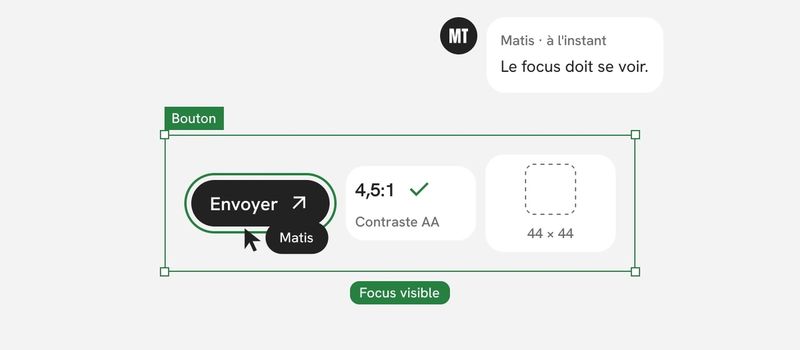
Beaucoup de personnes naviguent au clavier, avec la touche Tab. Pour elles, l'élément actif doit toujours être visible.
L'erreur la plus répandue consiste à supprimer le contour de focus par défaut parce qu'il est jugé disgracieux, sans le remplacer. La page devient alors impossible à utiliser sans souris.
Je dessine donc l'état focus comme un état à part entière de chaque composant, au même titre que le survol ou l'état désactivé. Il doit être net, contrasté, et identique d'un composant à l'autre.
Deux vérifications complètent cette règle. L'ordre de passage d'un élément à l'autre suit l'ordre de lecture. Et aucun élément ne doit piéger le clavier : une fenêtre qui s'ouvre doit pouvoir se fermer avec la touche Échap.
3. Des textes alternatifs utiles
Une image qui porte une information a besoin d'un texte alternatif. Ce texte décrit ce que l'image apporte, pas ce qu'elle montre au pixel près. Pour un graphique, il résume l'enseignement principal.
Une image purement décorative, à l'inverse, reçoit une alternative vide, pour que les lecteurs d'écran l'ignorent. Décrire chaque ornement alourdit la lecture.
Le cas le plus souvent oublié est l'icône seule dans un bouton. Une croix, une loupe, trois points : visuellement c'est clair, mais sans nom, le bouton est muet. Le nom décrit l'action, « Fermer » ou « Rechercher », pas le dessin.
J'écris ces textes dans la maquette. Si je ne le fais pas, le développeur devra les inventer au moment de coder, sans le contexte.
4. Penser aux lecteurs d'écran
Un lecteur d'écran lit la page à voix haute et permet de la parcourir par titres, par liens ou par zones. Il ne voit pas la mise en page. Il lit la structure.
Ce que je vérifie :
- une hiérarchie de titres logique, avec un seul titre principal et aucun niveau sauté ;
- des zones identifiées : l'en-tête, la navigation, le contenu principal, le pied de page ;
- des liens et des boutons compréhensibles hors contexte. Dix liens « En savoir plus » à la suite ne disent rien. « Voir le détail de la commande » dit tout ;
- le bon élément pour le bon usage : un lien mène ailleurs, un bouton déclenche une action ;
- les messages qui apparaissent sans rechargement, comme une confirmation d'envoi, doivent être annoncés.
Dans la maquette, j'annote les niveaux de titres et les zones. Cela prend quelques minutes et évite une structure devinée après coup.
5. Des cibles assez grandes
Un bouton trop petit est difficile à toucher pour une personne qui tremble, qui a de gros doigts ou qui marche en tenant son téléphone.
Le minimum fixé par les recommandations est de 24 pixels sur 24. Je vise plutôt 44 sur 44 pour les actions principales. Si l'icône visible est plus petite, la zone cliquable, elle, peut être plus grande que le dessin.
L'espacement compte autant que la taille. Deux cibles collées l'une à l'autre provoquent des erreurs, surtout quand l'une des deux est destructrice.
6. Des formulaires compréhensibles
Les formulaires concentrent une bonne partie des obstacles. Six règles règlent l'essentiel :
- Chaque champ a une étiquette visible et permanente. Le texte indicatif qui disparaît à la saisie ne la remplace pas.
- Les champs obligatoires sont signalés, autrement que par la couleur.
- Le format attendu est indiqué avant la saisie, pas découvert après une erreur.
- Le message d'erreur est placé près du champ, dit ce qui ne va pas et comment le corriger.
- La saisie n'est jamais effacée quand une erreur est détectée.
- Les champs courants acceptent le remplissage automatique : nom, adresse, e-mail, téléphone.
Un formulaire qui respecte ces règles est plus accessible. Il est aussi plus rapide à remplir pour tout le monde.
7. Respecter la réduction des animations
Les systèmes d'exploitation proposent un réglage pour réduire les animations. Certaines personnes l'activent parce que les grands mouvements, les zooms ou les effets de parallaxe leur donnent des nausées ou des vertiges.
Ce réglage est lisible par le navigateur, donc par le site. Quand il est activé, je prévois une alternative : un simple fondu à la place d'un déplacement, ou pas d'animation du tout. L'information ne doit jamais dépendre de l'animation.
Deux règles s'y ajoutent. Rien ne doit clignoter plus de trois fois par seconde. Et tout contenu qui bouge seul, comme un carrousel, doit pouvoir être mis en pause.
Comment le vérifier
Aucun de ces contrôles ne demande d'outil payant.
- Le test du clavier. Je lâche la souris et je parcours la page avec Tab, Entrée et Échap. Si je me perds ou si je reste bloqué, il y a un problème.
- Le vérificateur de contraste. Il en existe sous forme d'extensions dans Figma et dans les outils de développement des navigateurs. Je l'utilise sur les paires de couleurs du design system, puis sur les cas particuliers.
- Le zoom à 200 %. La page doit rester lisible et utilisable, sans texte coupé ni défilement horizontal.
- Le lecteur d'écran. VoiceOver est intégré aux appareils Apple, TalkBack à Android, et NVDA est gratuit sur Windows. Dix minutes d'écoute suffisent pour repérer un bouton muet ou une structure confuse.
- L'audit automatique. Les navigateurs proposent des audits qui détectent une partie des erreurs. Je les utilise comme un filet de sécurité, avec un seuil à tenir à chaque modification.
Ce dernier point rejoint une conviction que j'applique à tout mon travail : un contrôle automatique ne se fatigue pas et ne fait pas d'exception. Mais il ne voit pas tout. Un texte alternatif présent peut très bien être inutile. Les tests manuels restent indispensables.
Là où tout se joue : les composants
Si ces règles sont vérifiées écran par écran, elles seront oubliées au dixième écran. Si elles sont intégrées aux composants, elles s'appliquent partout sans effort.
Un bouton qui a son état focus, une taille minimale et un nom accessible prévu dans sa documentation. Un champ qui a son étiquette, son message d'erreur et son indication de format. Des variables de couleur dont les paires ont été vérifiées. C'est exactement la logique d'un design system : régler un problème une fois, au bon endroit.
L'accessibilité n'est pas un chantier à part. C'est une propriété des composants, et une habitude de vérification.